Die häufigsten Ursachen für Ladeprobleme
Wenn ein Smartphone plötzlich nicht mehr lädt oder nur noch quälend langsam Strom aufnimmt, denken viele sofort an einen kaputten Akku. In der Praxis ist die Ursache in mehr als der Hälfte aller Fälle wesentlich banaler — und oft ohne Werkstattbesuch lösbar.
Ursache Nr. 1: Verschmutzter Ladeanschluss
Das ist mit Abstand die häufigste Ursache, die wir in der Werkstatt sehen. Der Ladeanschluss Ihres Smartphones ist ständig der Umgebung ausgesetzt. Hosentaschenflusen, Staub, Fasern von Textilien — all das sammelt sich über Monate im USB-C- oder Lightning-Port an. Die Verschmutzung ist oft so fein, dass Sie sie mit bloßem Auge kaum erkennen. Aber sie reicht aus, um den Kontakt zwischen Stecker und Anschluss zu beeinträchtigen.
Das typische Symptom: Der Stecker sitzt nicht mehr richtig fest, rutscht leicht heraus oder muss in einem bestimmten Winkel gehalten werden, damit das Gerät lädt. Manchmal springt die Ladeanzeige an und wieder aus, im Sekundentakt. Das liegt daran, dass die komprimierten Flusen am Boden des Ports den Stecker daran hindern, vollständig einzurasten und sauberen Kontakt herzustellen.
Die gute Nachricht: In vielen Fällen können Sie dieses Problem selbst lösen. Dazu gleich mehr im Abschnitt zur Selbstdiagnose.
Ursache Nr. 2: Defektes Kabel oder Netzteil
Ladekabel sind Verschleißteile. Die dünnen Leitungen im Inneren brechen mit der Zeit, besonders an den Stellen, wo das Kabel in den Stecker übergeht. Ein Kabel, das noch vor einer Woche funktioniert hat, kann plötzlich den Dienst versagen. Das gilt besonders für Kabel, die regelmäßig in spitzen Winkeln gebogen werden — etwa wenn das Smartphone auf dem Nachttisch liegt und das Kabel über die Kante geführt wird.
Auch Netzteile können ausfallen. Günstige Netzteile ohne CE-Kennzeichnung liefern oft keine stabile Spannung. Das Smartphone erkennt die instabile Stromversorgung und drosselt den Ladevorgang oder verweigert ihn komplett. Das ist ein Schutzmechanismus, kein Defekt des Geräts.
Ursache Nr. 3: Software-Probleme
Manchmal liegt das Problem nicht an der Hardware, sondern an der Software. Ein fehlgeschlagenes Update, eine fehlerhafte App oder ein überlasteter Hintergrundprozess können dazu führen, dass das Power-Management des Gerätes nicht mehr korrekt arbeitet. Das äußert sich dann so: Das Gerät zeigt das Ladesymbol an, der Akkustand steigt aber extrem langsam oder gar nicht, weil im Hintergrund Prozesse laufen, die ebenso viel Strom verbrauchen wie das Ladegerät liefert.
Ein weiteres Software-Problem: Fehlkalibrierte Akkuanzeige. Der Akku ist tatsächlich voll, aber das System zeigt 20 Prozent an. Oder umgekehrt: Das Gerät zeigt 50 Prozent, schaltet sich aber ab. Das ist kein Ladeproblem im eigentlichen Sinne, sondern ein Anzeigeproblem, das sich durch einen Software-Reset oft beheben lässt.
Ursache Nr. 4: Verschlissener Akku
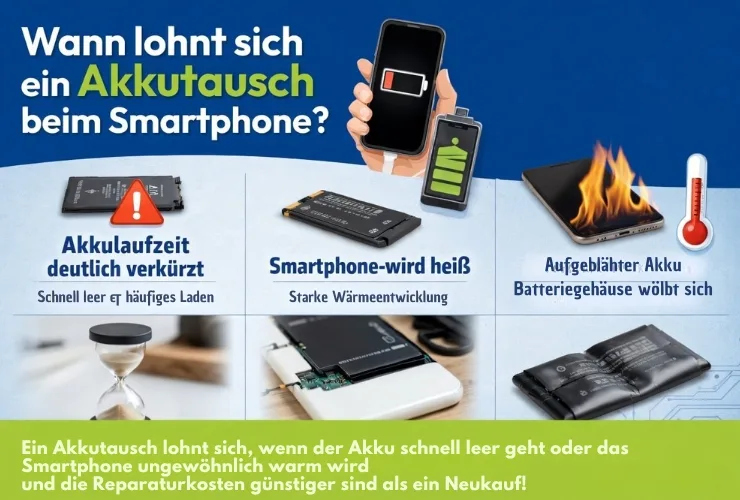
Lithium-Ionen-Akkus verlieren mit jedem Ladezyklus minimal an Kapazität. Nach 500 bis 800 vollständigen Zyklen (je nach Hersteller und Qualität) hat ein Akku typischerweise nur noch 80 Prozent seiner ursprünglichen Kapazität. Bei intensiver Nutzung ist dieser Punkt nach etwa zwei Jahren erreicht.
Ein verschlissener Akku kann sich auch auf das Ladeverhalten auswirken: Das Gerät lädt scheinbar normal, verliert die Ladung aber ungewöhnlich schnell. Oder es lädt bis 80 Prozent zügig, braucht dann aber unverhältnismäßig lange für die letzten 20 Prozent. Bei iPhones können Sie den Akkuzustand unter Einstellungen > Batterie > Batteriezustand prüfen. Bei Android-Geräten gibt es je nach Hersteller ähnliche Funktionen oder Sie nutzen Apps wie AccuBattery.
Ursache Nr. 5: Defekter Charging-IC
Der Charging-IC (Integrated Circuit) ist ein kleiner Chip auf dem Mainboard, der den gesamten Ladevorgang steuert. Er kommuniziert mit dem Netzteil, reguliert Spannung und Stromstärke und überwacht die Temperatur. Wenn dieser Chip beschädigt ist — durch einen Kurzschluss, einen Sturz oder Überspannung durch ein minderwertiges Ladegerät — lädt das Gerät gar nicht mehr, obwohl Akku und Ladeanschluss in Ordnung sind.
Ein Charging-IC-Defekt ist eine Mainboard-Reparatur und erfordert Mikrolöten unter dem Mikroskop. Das ist kein Standardeingriff, den jede Werkstatt anbieten kann. Aber es ist machbar und deutlich günstiger als ein neues Gerät.
Ursache Nr. 6: Feuchtigkeit im Ladeanschluss
Moderne Smartphones haben einen Feuchtigkeitssensor im Ladeanschluss. Wenn dieser Sensor Feuchtigkeit erkennt, blockiert das Gerät den Ladevorgang und zeigt eine entsprechende Warnung an (bei Samsung: "Feuchtigkeit erkannt", bei iPhones: "Laden nicht verfügbar — Flüssigkeit im Lightning/USB-C-Anschluss erkannt"). Das ist ein wichtiger Schutzmechanismus, um Korrosion und Kurzschlüsse zu verhindern.
Manchmal löst der Sensor aber auch bei minimaler Luftfeuchtigkeit oder Kondenswasser aus — besonders beim Wechsel von kalten Außentemperaturen in warme Innenräume. In seltenen Fällen ist der Sensor selbst defekt und meldet Feuchtigkeit, obwohl der Port trocken ist.
Wenn Ihr Gerät eine Feuchtigkeitswarnung anzeigt, stecken Sie auf keinen Fall ein Ladekabel ein. Legen Sie das Gerät an einen trockenen, gut belüfteten Ort und warten Sie mindestens zwei Stunden. Pusten Sie nicht in den Port — Atemluft enthält Feuchtigkeit und verschlimmert das Problem.
Was Sie selbst diagnostizieren können
Bevor Sie eine Werkstatt aufsuchen, können Sie einige einfache Schritte durchführen, die in vielen Fällen das Problem bereits lösen.
Ladeanschluss reinigen
Nehmen Sie einen Zahnstocher aus Holz (kein Metall, keine Nadel) und leuchten Sie mit einer Taschenlampe in den Ladeanschluss. Sie werden vermutlich überrascht sein, wie viel Schmutz sich dort angesammelt hat. Fahren Sie vorsichtig mit dem Zahnstocher an den Innenseiten des Ports entlang und heben Sie die komprimierten Flusen heraus. Arbeiten Sie behutsam — die Kontaktpins im Inneren sind empfindlich.
Eine Alternative: Druckluft aus einer Dose (nicht aus einem Kompressor — zu viel Druck kann die Dichtungen beschädigen). Halten Sie die Dose senkrecht und geben Sie kurze Stöße in den Port. Druckluftdosen können allerdings Kondenswasser hinterlassen, wenn sie schräg gehalten werden.
Nach der Reinigung stecken Sie das Ladekabel ein. Wenn es jetzt deutlich fester sitzt und das Gerät sofort lädt, war Verschmutzung die Ursache. Dieses Problem kommt regelmäßig wieder — planen Sie die Reinigung alle zwei bis drei Monate ein.
Anderes Kabel und Netzteil testen
Der einfachste Diagnosetest: Leihen Sie sich ein Ladekabel und ein Netzteil von jemandem und probieren Sie es aus. Oder umgekehrt: Schließen Sie Ihr Kabel und Netzteil an ein anderes Gerät an. Wenn das andere Gerät damit problemlos lädt, liegt das Problem an Ihrem Smartphone. Wenn das andere Gerät auch Probleme hat, ist Ihr Kabel oder Netzteil defekt.
Testen Sie auch verschiedene Steckdosen. Es klingt trivial, aber wir hatten schon Kunden, bei denen eine defekte Steckdose oder eine überlastete Mehrfachsteckdose das Problem war.
Neustart und Safe Mode
Ein erzwungener Neustart kann Software-bezogene Ladeprobleme lösen. Bei iPhones: Lautstärke hoch kurz drücken, Lautstärke runter kurz drücken, dann Seitentaste halten bis das Apple-Logo erscheint. Bei den meisten Android-Geräten: Power-Taste und Lautstärke runter gleichzeitig für 10 bis 15 Sekunden halten.
Wenn das nicht hilft, starten Sie das Gerät im abgesicherten Modus (Safe Mode). Im abgesicherten Modus werden alle Drittanbieter-Apps deaktiviert. Bei Android halten Sie beim Neustart die Lautstärke-runter-Taste gedrückt, bis "Abgesicherter Modus" in der unteren Bildschirmecke erscheint. iPhones haben keinen klassischen Safe Mode, aber Sie können versuchen, kürzlich installierte Apps zu deinstallieren.
Wenn das Gerät im Safe Mode normal lädt, ist eine App schuld. Deinstallieren Sie kürzlich installierte oder aktualisierte Apps nacheinander, bis Sie den Verursacher gefunden haben.
Software-Update prüfen
Manchmal behebt ein Betriebssystem-Update bekannte Probleme mit dem Power-Management. Prüfen Sie unter Einstellungen > Allgemein > Softwareupdate (iPhone) oder Einstellungen > Softwareupdate (Android), ob eine Aktualisierung verfügbar ist. Laden Sie das Update über WLAN und mit ausreichend Akkustand (mindestens 50 Prozent oder am Ladegerät).
Systematisch vorgehen: Reinigen Sie zuerst den Port, testen Sie dann Kabel und Netzteil, führen Sie einen Neustart durch. Wenn keiner dieser Schritte hilft, liegt das Problem an der Hardware und erfordert eine professionelle Diagnose.
USB-C vs. Lightning — typische Unterschiede
Die beiden Anschlusstypen unterscheiden sich nicht nur im Aussehen, sondern auch in ihren typischen Schwachstellen.
Lightning (iPhone bis iPhone 14)
Der Lightning-Anschluss hat die Kontaktpins im Stecker, nicht im Gerät. Das bedeutet: Wenn die Pins abgenutzt sind, tauschen Sie einfach das Kabel. Der Anschluss im Gerät selbst ist ein passiver Slot ohne freiliegende Pins und deshalb vergleichsweise robust. Allerdings ist Lightning anfällig für Verschmutzung, weil der Slot relativ tief ist und Flusen sich gut darin festsetzen.
Ein häufiges Problem bei Lightning: oxidierte Kontakte. Wenn die goldfarbenen Pins im Stecker dunkel anlaufen, ist der Kontakt beeinträchtigt. Ein neues Kabel löst das Problem sofort.
USB-C (alle aktuellen Smartphones)
USB-C hat die Kontaktpins sowohl im Stecker als auch auf einem kleinen Steg in der Mitte des Geräteanschlusses. Dieser Mittelsteg ist die Schwachstelle: Er kann bei einem Sturz verbogen werden oder bei häufigem Ein- und Ausstecken auseiern. Außerdem sammeln sich Flusen unter und neben dem Steg, wo sie schwerer zu entfernen sind als bei Lightning.
Ein verbogener USB-C-Mittelsteg ist ein typisches Werkstattproblem. Die Reparatur ist in der Regel unkompliziert — der gesamte Ladeanschluss wird als Modul getauscht. Bei manchen Geräten ist der Ladeanschluss auf einer eigenen Platine (Daughter Board), bei anderen ist er direkt auf das Mainboard gelötet. Letzteres ist aufwändiger und teurer zu reparieren.
USB-C ist nicht gleich USB-C
USB-C ist ein Steckerformat, kein Ladestandard. Es gibt USB-C-Kabel, die nur 5 Watt liefern, und solche, die 240 Watt übertragen können. Wenn Sie ein billiges USB-C-Kabel verwenden, das nur USB 2.0 unterstützt, kann es sein, dass Schnellladen nicht funktioniert, obwohl Ihr Gerät und Ihr Netzteil es unterstützen. Achten Sie auf Kabel, die den USB-PD-Standard (Power Delivery) oder den Ladestandard Ihres Geräteherstellers unterstützen (Samsung Adaptive Fast Charging, OnePlus VOOC/Warp Charge, etc.).
Probleme beim kabellosen Laden
Qi-Laden (kabelloses Laden) hat seine eigenen Tücken. Wenn Ihr Gerät auf der Ladestation nicht oder nur sporadisch lädt, kommen folgende Ursachen in Frage.
Positionierung
Die Ladespule im Smartphone und die Spule in der Ladestation müssen möglichst genau übereinanderliegen. Schon eine Verschiebung von einem Zentimeter kann den Ladevorgang unterbrechen oder die Effizienz drastisch senken. Bei Geräten mit MagSafe (iPhone 12 und neuer) sorgen Magnete für die korrekte Ausrichtung. Bei allen anderen Geräten müssen Sie die Position manuell finden.
Hülle als Hindernis
Dicke Hüllen, Hüllen mit Kartenfach, Hüllen mit Metallring oder magnetischem Verschluss können das kabellose Laden blockieren oder stören. Qi-Laden funktioniert durch dünnes Plastik und Glas hindurch, aber nicht durch Metall. Wenn Ihr Gerät mit Hülle nicht kabellos lädt, testen Sie es ohne Hülle. Wenn es dann funktioniert, brauchen Sie eine Qi-kompatible Hülle.
Überhitzung
Kabelloses Laden erzeugt mehr Wärme als kabelgebundenes Laden. Wenn das Gerät oder die Ladestation zu warm wird, drosselt das Power-Management die Ladeleistung oder stoppt den Vorgang komplett. Das passiert häufig im Sommer, bei direkter Sonneneinstrahlung oder wenn das Gerät in einer dicken Hülle auf einer Qi-Station liegt. Abhilfe: Hülle abnehmen, Gerät und Station nicht in die Sonne legen, und wenn möglich eine Ladestation mit eingebautem Lüfter verwenden.
Defekte Ladespule
Die Qi-Empfangsspule sitzt auf der Rückseite des Gerätes, direkt unter dem Backcover. Sie kann durch einen Sturz oder bei einer vorherigen Reparatur beschädigt worden sein. Wenn kabelgebundenes Laden funktioniert, aber kabelloses Laden nicht, und Sie Hülle und Positionierung als Ursache ausgeschlossen haben, ist die Ladespule ein wahrscheinlicher Kandidat. Der Austausch ist bei den meisten Geräten ein Standardeingriff.
Wenn Schnellladen nicht mehr funktioniert
Ihr Gerät lädt, aber deutlich langsamer als gewohnt? Die Schnellladefunktion ist verschwunden? Das kann mehrere Gründe haben.
Falsches Netzteil oder Kabel
Schnellladen erfordert die Kombination aus kompatiblem Netzteil UND kompatiblem Kabel. Ein Netzteil, das USB-PD mit 25 Watt unterstützt, nützt nichts mit einem Kabel, das nur 5 Watt durchlässt. Umgekehrt: Ein hochwertiges Kabel an einem 5-Watt-Steckernetzteil lädt auch nicht schnell. Prüfen Sie die Spezifikationen beider Komponenten.
Viele Smartphone-Hersteller legen ihren Geräten kein Netzteil mehr bei. Nutzer verwenden dann irgendein vorhandenes USB-C-Netzteil und wundern sich, warum das Gerät nicht schnell lädt. Samsung Galaxy S-Geräte brauchen ein USB-PD-Netzteil mit mindestens 25 Watt, iPhones ab iPhone 8 laden mit USB-PD ab 20 Watt schnell, Xiaomi-Geräte benötigen oft proprietäre Netzteile für die beworbenen 67 oder 120 Watt.
Temperatur zu hoch oder zu niedrig
Schnellladen erzeugt Wärme. Wenn die Umgebungstemperatur bereits hoch ist oder das Gerät durch intensive Nutzung warm ist, drosselt das System die Ladeleistung automatisch. Das ist kein Defekt, sondern ein Schutzmechanismus gegen Überhitzung des Akkus. Bei Temperaturen unter 5 Grad Celsius verweigern viele Geräte ebenfalls das Schnellladen, um den Akku vor Schäden durch Kaltladung zu schützen.
Software-Einstellung
Bei Samsung-Geräten kann Schnellladen in den Einstellungen deaktiviert sein: Einstellungen > Akku und Gerätepflege > Akku > Weitere Akkueinstellungen. Hier finden Sie die Option "Schnelles Laden" und "Superschnelles Laden". Prüfen Sie, ob beide aktiviert sind. Bei iPhones gibt es keine solche Einstellung — Schnellladen ist immer aktiv, wenn ein kompatibles Netzteil angeschlossen ist. Die Funktion "Optimiertes Laden" begrenzt allerdings absichtlich auf 80 Prozent und lädt den Rest langsam, um den Akku zu schonen.
Akkuverschleiß
Ein stark verschlissener Akku kann dazu führen, dass das Gerät die Schnellladung ablehnt. Wenn der Akkuzustand unter 80 Prozent gefallen ist, reduzieren einige Geräte automatisch die maximale Ladeleistung, um den bereits geschwächten Akku nicht weiter zu belasten. In diesem Fall ist ein Akkutausch die nachhaltigste Lösung.
Wann professionelle Hilfe nötig ist
Wenn Sie die oben beschriebenen Schritte durchgeführt haben und das Problem weiterhin besteht, ist eine professionelle Diagnose der nächste logische Schritt. Diese Hardware-Defekte können Sie nicht selbst beheben:
- Verbogener oder ausgebrochener USB-C-Mittelsteg: Erfordert den Tausch des Ladeanschluss-Moduls. Bei Geräten, bei denen der Port auf das Mainboard gelötet ist, ist Mikrolöten nötig.
- Defekter Charging-IC: Nur durch Mainboard-Reparatur mit BGA-Löten lösbar. Erfordert spezielles Equipment und Erfahrung in der Mikroelektronik.
- Korrosion durch Feuchtigkeit: Wenn Feuchtigkeit ins Gerät eingedrungen ist und Korrosion auf dem Mainboard verursacht hat, muss die Platine professionell gereinigt werden — idealerweise im Ultraschallbad mit Isopropanol.
- Akku-Defekt mit Blähung: Ein aufgeblähter Akku ist ein Sicherheitsrisiko. Das Gerät darf nicht mehr geladen werden und der Akku muss fachgerecht getauscht und entsorgt werden. Auf keinen Fall selbst versuchen.
- Permanenter Feuchtigkeitsalarm trotz trockenem Port: Defekter Feuchtigkeitssensor, der getauscht oder umgangen werden muss.
Bei Repairpoint24 in Karlsruhe beginnen wir jede Reparatur mit einer gründlichen Diagnose. Wir prüfen Ladeanschluss, Kabelverbindungen, Mainboard und Akku und nennen Ihnen die genaue Ursache, bevor wir mit der Reparatur starten. Jetzt Reparaturanfrage starten und Ihr Gerät wieder zuverlässig laden.
Vorbeugung: So vermeiden Sie Ladeprobleme
Viele Ladeprobleme lassen sich durch einfache Gewohnheiten vermeiden.
Ladeanschluss regelmäßig reinigen
Machen Sie es sich zur Gewohnheit, den Ladeanschluss alle zwei bis drei Monate mit einem Zahnstocher zu reinigen. Das dauert 30 Sekunden und verhindert die häufigste Ursache für Ladeprobleme. Besonders wichtig, wenn Sie Ihr Smartphone oft in der Hosentasche tragen — Jeansstoff produziert besonders viele Flusen.
Qualitativ hochwertige Kabel und Netzteile verwenden
Investieren Sie in gute Kabel. Ein zertifiziertes USB-C-Kabel von Anker, Belkin oder dem Gerätehersteller kostet 10 bis 20 Euro und hält bei normaler Nutzung mehrere Jahre. Ein 3-Euro-Kabel vom Kiosk kann Ihr Smartphone beschädigen — schlechte Kabel liefern instabile Spannung und können im Extremfall den Charging-IC auf dem Mainboard beschädigen.
Gleiches gilt für Netzteile: Verwenden Sie nur Netzteile mit CE-Kennzeichnung, die den Ladestandard Ihres Geräts unterstützen. Vermeiden Sie No-Name-Netzteile ohne Zertifizierung.
Kabel nicht knicken
Der häufigste Grund für Kabelbruch: Das Kabel wird direkt am Stecker in einem spitzen Winkel gebogen. Achten Sie darauf, dass das Kabel in einem sanften Bogen vom Stecker wegführt. Wickeln Sie Kabel nicht zu eng auf und lagern Sie sie nicht mit scharfen Knicken. Kabel mit verstärktem Knickschutz am Steckerende halten deutlich länger.
Feuchtigkeit und Staub fernhalten
Wenn Sie in staubigen oder feuchten Umgebungen arbeiten, schützen Sie den Ladeanschluss mit einem kleinen Staubschutzstecker. Diese Silikonstöpsel kosten wenige Euro und halten Schmutz und Feuchtigkeit zuverlässig fern. Entfernen Sie den Stöpsel zum Laden und setzen Sie ihn danach wieder ein.
Kabel beim Einstecken und Abziehen gerade halten
Stecken Sie das Kabel immer gerade ein und ziehen Sie es gerade heraus — nie schräg oder mit seitlichem Druck. Schräges Einstecken kann den Mittelsteg bei USB-C-Anschlüssen verbiegen und die Kontaktpins beschädigen. Das gilt besonders, wenn Sie im Dunkeln oder ohne hinzuschauen laden.
Die drei häufigsten Ursachen für Ladeprobleme — verschmutzter Port, defektes Kabel, Software-Fehler — lassen sich in den meisten Fällen ohne Werkstattbesuch beheben. Systematisch testen spart Zeit und Geld.
Wenn Sie alle Schritte durchprobiert haben und Ihr Smartphone immer noch nicht richtig lädt, bringen Sie es zu uns. Bei Repairpoint24 diagnostizieren wir das Problem präzise und reparieren die Ursache — nicht die Symptome. Jetzt Reparatur starten.
Häufig gestellte Fragen
Das deutet auf einen verschmutzten oder leicht beschädigten Ladeanschluss hin. Verschiedene Kabel haben leicht unterschiedliche Stecker-Toleranzen. Ein Kabel mit etwas festerem Stecker stellt den Kontakt her, ein anderes nicht. Eine professionelle Reinigung des Anschlusses behebt das Problem in den meisten Fällen.