Symptome richtig einordnen
Navigationsprobleme bei Saugrobotern äußern sich auf verschiedene Arten, und jedes Symptom deutet auf eine andere Ursache hin. Bevor Sie mit der Fehlersuche beginnen, beobachten Sie Ihren Roboter genau und ordnen Sie das Verhalten einem der folgenden Muster zu. Das spart Zeit, weil Sie gezielt an der richtigen Stelle suchen können, statt alle Möglichkeiten durchzuprobieren.
Roboter fährt im Kreis
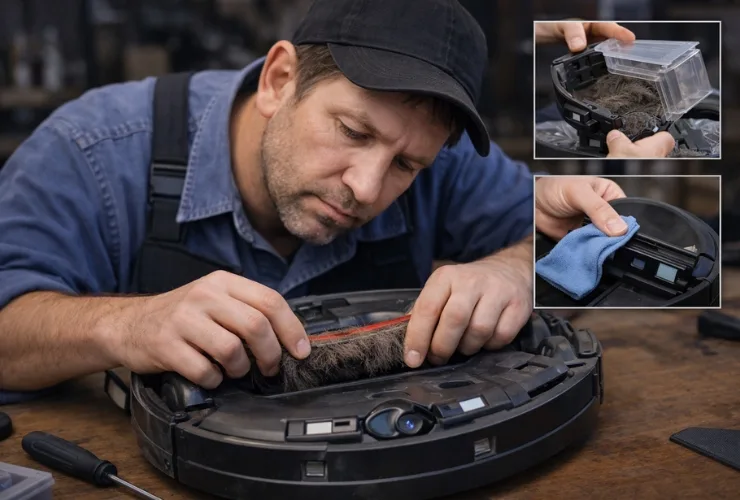
Wenn der Roboter wiederholt die gleiche kleine Fläche abfährt oder sich auf der Stelle dreht, ist entweder ein Rad blockiert (mechanisch), der Gyro-Sensor defekt (der Roboter erkennt Drehbewegungen nicht korrekt) oder ein Antriebsmotor schwächer als der andere (der Roboter zieht zu einer Seite). Drehen Sie den Roboter um und prüfen Sie, ob sich beide Räder gleich leicht drehen lassen. Wenn ein Rad schwergängiger ist oder sich nicht frei dreht, haben Sie die Ursache bereits gefunden.
Roboter verpasst Räume
Der Roboter reinigt das Wohnzimmer und die Küche, überspringt aber konsequent das Schlafzimmer. Dieses Symptom deutet auf ein Kartenproblem hin: Der Roboter hat den fehlenden Raum nicht korrekt kartiert, der Raum ist in der Karte einem anderen Raum zugeordnet, oder die Tür war bei der Kartierung geschlossen. Seltener liegt die Ursache an Cliff-Sensoren, die an der Türschwelle eine vermeintliche Kante erkennen und den Roboter am Übergang hindern.
Roboter findet die Ladestation nicht
Am Ende der Reinigung fährt der Roboter orientierungslos durch die Wohnung, statt zur Station zurückzukehren. Die Ursachen sind vielfältig: verschmutzte oder defekte IR-Empfänger am Roboter, defekte IR-Sender an der Station, verstellte Station (der Roboter sucht die Station an der Position, an der sie bei der Kartierung stand), Hindernisse vor der Station oder ein Firmware-Problem. Dieses Symptom erfordert die Prüfung beider Komponenten — Roboter und Station.
Roboter fährt gegen Hindernisse
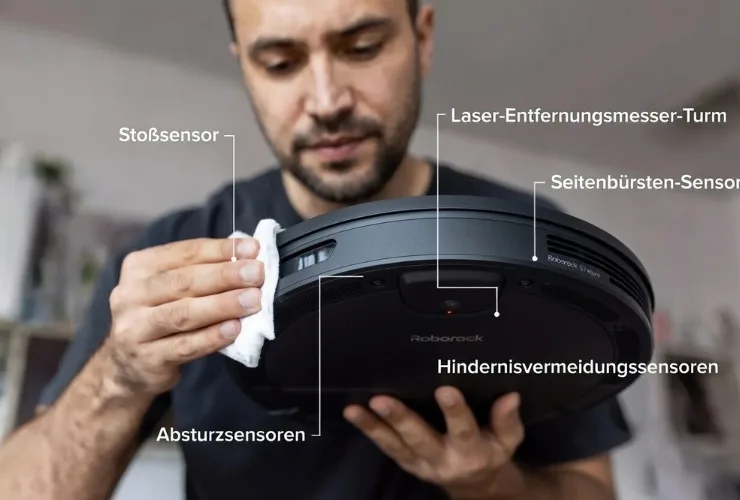
Ein Roboter, der Hindernisse nicht mehr erkennt und frontal gegen Möbel, Wände oder Türrahmen fährt, hat entweder ein Bumper-Problem (mechanisch klemmend), ein LiDAR-/Kamera-Problem (der Sensor erkennt die Hindernisse nicht) oder ein Softwareproblem (der Sensor liefert Daten, aber die Software ignoriert sie). Prüfen Sie zuerst den Bumper auf Leichtgängigkeit, dann die Sensoren auf Verschmutzung.
Karte stimmt nicht mit der Wohnung überein
In der App sieht die Karte verzerrt aus: Räume sind verschoben, Wände sind an falschen Positionen, oder die Karte zeigt Bereiche, die in der Wohnung nicht existieren. Dieses Symptom deutet auf ein LiDAR-Problem (verzerrte Messdaten durch verschmutzte Linse oder blockierten Rotationsmotor) oder ein IMU-Problem (falsche Drehwinkelberechnung) hin.
Beobachten Sie Ihren Roboter bei einer kompletten Reinigungsfahrt und notieren Sie das exakte Verhalten. Eine präzise Fehlerbeschreibung spart bei der Diagnose — ob in Eigenregie oder in der Werkstatt — erheblich Zeit.
Ursachen nach Navigationstyp
Die Ursache eines Navigationsproblems hängt stark vom Navigationstyp Ihres Roboters ab. Ein LiDAR-Roboter hat andere Schwachstellen als ein Kamera-Roboter oder ein Gyro-basiertes Modell. Prüfen Sie, welchen Navigationstyp Ihr Gerät verwendet, bevor Sie mit der Fehlersuche beginnen.
LiDAR-Navigation: mechanische und optische Probleme
LiDAR-Roboter sind die genauesten Navigatoren, aber auch die mechanisch anfälligsten. Der rotierende Laser im Turm ist eine bewegliche Komponente, die verschleißen kann. Die häufigsten Probleme bei LiDAR-Navigation:
Verschmutzte Linse: Eine Staubschicht auf der LiDAR-Linse reduziert die Messreichweite. Der Roboter erkennt entfernte Wände nicht mehr und erstellt unvollständige Karten. Räume erscheinen in der App kleiner als sie sind, oder der Roboter fährt in bestimmten Bereichen orientierungslos, weil er keine Referenzpunkte mehr erkennt. Lösung: Linse mit Mikrofasertuch reinigen.
Blockierter Rotationsmotor: Wenn der LiDAR-Turm nicht mehr frei rotiert, entstehen Lücken in der 360-Grad-Abtastung. Der Roboter „sieht" in eine Richtung nichts und navigiert entsprechend unsicher. Symptom: Die Karte in der App hat systematische blinde Flecken, immer in der gleichen Richtung. Lösung: Turm von Hand drehen — wenn er klemmt, muss der Rotationsmechanismus professionell gereinigt werden.
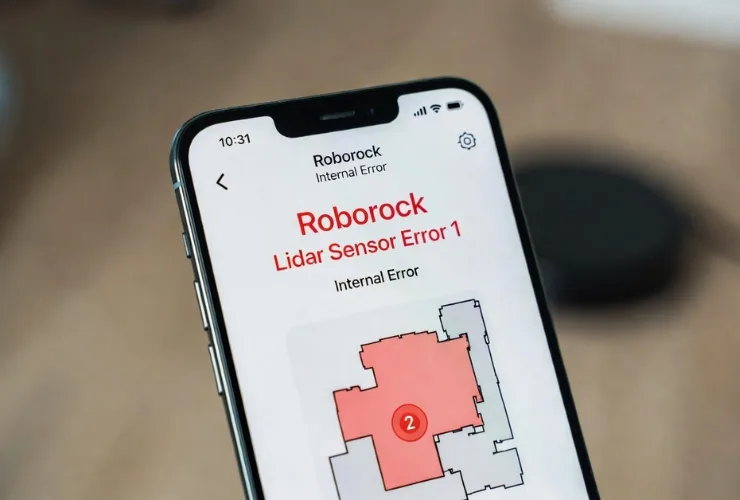
Defektes LiDAR-Modul: Der Laser selbst kann ausfallen. In diesem Fall zeigt der Roboter meist einen spezifischen Fehlercode an und startet die Reinigung gar nicht. Lösung: LiDAR-Modul muss in der Fachwerkstatt getauscht werden.
Kamera/vSLAM-Navigation: Licht- und Softwareprobleme
Kamera-basierte Roboter sind von den Lichtverhältnissen abhängig und anfälliger für Software-Bugs, da die Bildverarbeitung komplexer ist als die LiDAR-Datenverarbeitung. Die häufigsten Probleme:
Schlechte Lichtverhältnisse: In dunklen Räumen oder bei Dämmerung verliert der Roboter die Orientierung. Er fährt langsamer, verpasst Bereiche oder bricht die Reinigung ab. Lösung: Stellen Sie sicher, dass zumindest eine schwache Beleuchtung vorhanden ist, wenn der Roboter fährt. Nachtlicht oder eine Stehlampe auf niedriger Stufe genügt.
Veränderte Umgebung: vSLAM-Roboter orientieren sich an visuellen Landmarken — Möbelkanten, Bilder, Türrahmen. Wenn Sie die Wohnung umräumen, verliert der Roboter seine Referenzpunkte und die gespeicherte Karte wird unbrauchbar. Lösung: Nach größeren Umräumaktionen die Karte löschen und neu kartieren.
Reflexionen und Spiegel: Große Spiegel, Glasflächen oder stark reflektierende Möbel können die Kamera-Navigation verwirren. Der Roboter „sieht" den gespiegelten Raum als realen Raum und erstellt eine Karte, die doppelt so groß ist wie die tatsächliche Wohnung. Lösung: Spiegel in Bodennähe nach Möglichkeit abdecken oder den Bereich als No-Go-Zone definieren.
Gyro-Navigation: Drift und Ungenauigkeit
Günstige Saugroboter navigieren ausschließlich per Gyroskop und Beschleunigungssensor (IMU). Diese Methode ist grundsätzlich weniger genau als LiDAR oder Kamera und zeigt mit zunehmender Fahrzeit immer größere Abweichungen (Drift). Die häufigsten Probleme:
Zunehmende Ungenauigkeit: Je länger der Roboter fährt, desto ungenauer wird seine Position in der internen Karte. Am Anfang der Reinigung fährt er noch systematisch, gegen Ende fährt er chaotisch und übersieht Bereiche. Dieses Verhalten ist bei Gyro-Robotern bis zu einem gewissen Grad normal. Wenn es sich verschlechtert, kann der Gyro-Sensor an Genauigkeit verlieren.
Radschlupf: Die IMU berechnet die zurückgelegte Strecke aus der Radumdrehung. Wenn ein Rad auf glattem Boden durchdreht oder auf einem Teppich weniger Strecke macht als berechnet, stimmt die Position nicht mehr. Lösung: Radprofile auf Verschleiß prüfen, Räder reinigen.
LiDAR-Probleme sind meist mechanischer Natur, Kamera-Probleme meist licht- oder softwarebedingt, Gyro-Probleme meist verschleißbedingt. Kennen Sie den Navigationstyp Ihres Roboters, finden Sie die Ursache deutlich schneller.
Kartenverlust und Neukartierung
Einer der frustrierendsten Fehler bei Saugrobotern ist der plötzliche Kartenverlust. Der Roboter hat eine detaillierte Karte Ihrer Wohnung gespeichert — mit Raumnamen, Reinigungszonen, No-Go-Bereichen und individuellen Saugstärken pro Raum. Und dann, von einem Tag auf den anderen, ist die Karte weg. Der Roboter fährt los wie ein frisch ausgepacktes Gerät und kennt die Wohnung nicht mehr.
Warum geht die Karte verloren?
Kartenverlust hat mehrere mögliche Ursachen. Die häufigste ist ein Firmware-Update, das die gespeicherten Kartendaten überschreibt oder das Datenformat ändert. Manche Updates migrieren die Karten automatisch ins neue Format, andere tun das nicht — die alte Karte ist dann nicht mehr lesbar und wird als „ungültig" verworfen.
Die zweithäufigste Ursache ist ein vollständiger Akkutiefstand. Wenn der Akku des Roboters so tief entladen wird, dass die interne Elektronik keinen Strom mehr hat, gehen flüchtige Speicherinhalte verloren. Bei den meisten Modellen wird die Karte im nichtflüchtigen Speicher (Flash) abgelegt und übersteht einen Akku-Tiefstand. Manche Modelle speichern Teile der Kartendaten jedoch im RAM, das ohne Strom gelöscht wird.
Weitere Ursachen: Werksreset (löscht alle Daten), Wechsel des WLAN-Netzwerks (manche Apps ordnen Karten dem Netzwerk zu), defekter Flash-Speicher auf dem Mainboard (die Karte wird gespeichert, aber der Speicher kann die Daten nicht halten).
Richtig neu kartieren
Wenn die Karte verloren ist, müssen Sie neu kartieren. Damit die neue Karte möglichst genau wird, beachten Sie folgende Punkte: Räumen Sie den Boden frei — Schuhe, Kabel, Taschen und andere Hindernisse verzerren die Karte. Öffnen Sie alle Türen, die der Roboter befahren soll. Stellen Sie sicher, dass die Beleuchtung gleichmäßig ist (besonders bei Kamera-Robotern). Starten Sie die Kartierung, wenn keine Personen im Raum sind, da sich bewegende Menschen den LiDAR-Scan stören.
Lassen Sie den Roboter die komplette Wohnung in einem Durchgang kartieren. Unterbrechen Sie die Kartierung nicht. Manche Modelle bieten einen speziellen Kartierungsmodus an, bei dem der Roboter schneller fährt und nur kartiert, ohne zu saugen. Nutzen Sie diesen Modus, wenn verfügbar — die Karte wird genauer, weil der Roboter nicht durch Staubsaugen abgelenkt wird.
Nach der Kartierung benennen Sie die Räume in der App, richten Reinigungszonen ein und definieren No-Go-Bereiche neu. Speichern Sie die Karte explizit (manche Apps tun das automatisch, andere erfordern manuelles Speichern). Führen Sie danach eine normale Reinigungsfahrt durch und prüfen Sie, ob der Roboter alle Räume korrekt anfährt.
App-Probleme und Softwarefehler
Nicht jedes Navigationsproblem hat eine physische Ursache. In vielen Fällen liegt das Problem in der App oder in der Firmware des Roboters.
App-Verbindungsprobleme
Wenn die App die Karte nicht korrekt anzeigt, Raumzuordnungen verschwinden oder Reinigungsaufträge nicht am Roboter ankommen, liegt das oft nicht am Roboter selbst, sondern an der Verbindung zwischen App und Roboter. Die Kommunikation läuft über den Cloud-Server des Herstellers: App → Cloud → Roboter. Wenn die Cloud-Verbindung gestört ist, reagiert der Roboter nicht auf App-Befehle.
Prüfen Sie: Ist der Roboter mit dem WLAN verbunden? (LED-Status am Roboter prüfen.) Ist Ihr Smartphone im gleichen WLAN? Ist die App auf dem neuesten Stand? Haben Sie die App-Berechtigungen (WLAN, Bluetooth, Standort) erteilt? Ein Neustart des Roboters und ein erneutes Öffnen der App lösen viele Verbindungsprobleme.
Firmware-Bugs
Firmware-Updates verbessern die Software des Roboters, können aber auch neue Bugs einführen. Typische Symptome nach einem fehlerhaften Update: Der Roboter ignoriert Raumgrenzen und reinigt die gesamte Wohnung statt nur den ausgewählten Raum. Die Saugstärke-Einstellungen werden nicht übernommen. Der Roboter erstellt bei jeder Fahrt eine neue Karte, statt die gespeicherte zu verwenden. Zeitpläne werden nicht mehr ausgeführt.
Wenn Probleme unmittelbar nach einem Firmware-Update auftreten, ist das Update wahrscheinlich die Ursache. Leider bieten die meisten Hersteller kein Firmware-Downgrade an — Sie können nicht zur vorherigen Version zurückkehren. In diesem Fall bleibt Ihnen: Warten auf das nächste Update, das den Bug behebt. Einen Werksreset durchführen und neu einrichten (löst manchmal Update-Bugs). Den Hersteller-Support kontaktieren.
Zeitplanung und Reinigungslogik
Manche Navigationsprobleme sind keine echten Navigationsprobleme, sondern Konfigurationsfehler. Wenn der Roboter bestimmte Räume überspringt, prüfen Sie in der App, ob diese Räume im aktuellen Reinigungsplan enthalten sind. Wenn der Roboter in bestimmten Bereichen nicht reinigt, prüfen Sie, ob versehentlich eine No-Go-Zone über diesen Bereich gelegt wurde. Wenn der Roboter zu bestimmten Uhrzeiten nicht startet, prüfen Sie die Zeitplaneinstellungen und die Zeitzone in der App.
Physische Ursachen für Navigationsfehler
Neben Sensor- und Softwareproblemen gibt es physische Ursachen, die die Navigation beeinträchtigen, aber nichts mit den Navigationssensoren selbst zu tun haben.
Radprobleme
Die Navigation basiert teilweise auf der Odometrie — der Berechnung der zurückgelegten Strecke aus den Radumdrehungen. Wenn ein Rad verschlissen ist (abgefahrenes Profil), blockiert (Haare in der Achse) oder die Federung defekt ist (das Rad hat keinen Bodenkontakt), stimmen die Odometrie-Daten nicht mehr. Der Roboter berechnet seine Position falsch und navigiert entsprechend daneben.
Prüfen Sie beide Antriebsräder: Drehen sie sich frei? Haben sie noch Profil? Federn sie korrekt ein und aus? Ist ein Rad deutlich schwergängiger als das andere? Unterschiedlicher Widerstand an den Rädern ist eine häufige Ursache für das „Im-Kreis-Fahren".
Verstellte Ladestation
Die Ladestation ist der Referenzpunkt für die gesamte Karte. Wenn Sie die Station nach der Kartierung verschieben — auch nur um 30 Zentimeter —, stimmt die gespeicherte Position in der Karte nicht mehr mit der tatsächlichen Position überein. Der Roboter sucht die Station an der alten Position, findet sie dort nicht und fährt orientierungslos weiter.
Nach dem Verschieben der Station müssen Sie die Karte aktualisieren. Manche Apps erkennen die neue Position automatisch, andere erfordern eine Neukartierung. Stellen Sie die Station grundsätzlich an einer Position auf, an der sie dauerhaft bleiben kann: an einer Wand, mit mindestens 50 cm Freiraum links und rechts und 1 Meter Freiraum davor. Keine Möbel direkt neben der Station, keine Gegenstände auf oder vor der Station.
Veränderungen in der Wohnung
Saugroboter kartieren die Wohnung zu einem bestimmten Zeitpunkt. Änderungen danach — neue Möbel, umgestellte Regale, entfernte Teppiche — können die Navigation verwirren. LiDAR-Roboter sind hier robuster als Kamera-Roboter, da sie strukturelle Elemente (Wände) von veränderbaren Elementen (Möbel) unterscheiden können. Kamera-Roboter orientieren sich an visuellen Merkmalen und sind empfindlicher gegenüber Veränderungen.
Bei kleineren Änderungen (ein neuer Stuhl, ein verschobener Tisch) passen die meisten modernen Roboter ihre Karte automatisch an. Bei größeren Änderungen (komplette Raumumgestaltung, Wand entfernt, Tür zugemauert) ist eine Neukartierung nötig.
Die Ladestation ist der Ankerpunkt der gesamten Raumkarte. Schon eine Verschiebung um wenige Zentimeter kann dazu führen, dass der Roboter die Station nicht mehr findet oder die komplette Karte als ungültig verwirft.
No-Go-Zonen und virtuelle Wände
No-Go-Zonen sind virtuelle Bereiche in der Karte, die der Roboter nicht befahren darf. Sie werden in der App definiert und dienen dazu, empfindliche Bereiche (Futternäpfe, Kabel, Spielbereiche) auszusparen. Virtuelle Wände funktionieren ähnlich, sind aber linienförmig statt flächig — sie blockieren den Durchgang an einer bestimmten Stelle.
Wenn No-Go-Zonen nicht funktionieren
Das häufigste Problem: Der Roboter ignoriert No-Go-Zonen und fährt direkt hinein. Die Ursachen sind vielfältig: Die Karte wurde nach der Reinigungsfahrt nicht gespeichert (die No-Go-Zone existiert nur in der App, aber nicht in der Firmware des Roboters). Die No-Go-Zone liegt knapp neben dem tatsächlichen Bereich, weil die Karte leicht verschoben ist. Ein Firmware-Bug ignoriert die Zonen-Daten.
Prüfen Sie: Wird die No-Go-Zone in der Karte korrekt angezeigt? Starten Sie eine Reinigungsfahrt und beobachten Sie, ob der Roboter in der App innerhalb der Zone auf der Karte fährt. Wenn ja, stimmt die Zone, aber die Karte ist verschoben — Neukartierung hilft. Wenn der Roboter in der App die Zone meidet, aber in der Realität trotzdem hineinfährt, ist die Karte gegenüber der Realität versetzt.
No-Go-Zonen richtig setzen
Setzen Sie No-Go-Zonen immer großzügig. Wenn Sie den Futternapf schützen wollen, ziehen Sie die Zone mindestens 30 cm über den tatsächlichen Bereich hinaus. Das kompensiert die Ungenauigkeit der Navigation (typisch 5 bis 15 cm) und verhindert, dass der Roboter den Rand der Zone streift.
Virtuelle Wände eignen sich für Durchgänge: Wenn der Roboter nicht ins Badezimmer fahren soll, setzen Sie eine virtuelle Wand quer über die Türöffnung. Auch hier: Setzen Sie die Wand nicht genau auf die Türkante, sondern einige Zentimeter in den Raum hinein, den der Roboter meiden soll.
Wann professionelle Diagnose nötig ist
Viele Navigationsprobleme lassen sich durch Reinigung, Neukartierung oder App-Konfiguration lösen. Es gibt jedoch Situationen, in denen eine professionelle Diagnose unumgänglich ist.
Indikationen für die Werkstatt
Wenn der Roboter einen permanenten Fehlercode anzeigt, der sich durch Neustart und Reset nicht beheben lässt, liegt ein Hardware-Defekt vor. Wenn die Navigation trotz gereinigter Sensoren und neuer Karte nicht funktioniert, ist wahrscheinlich ein Sensor oder das Mainboard defekt. Wenn der Roboter nach einem Sturz (Treppe, Tisch) Navigationsprobleme zeigt, können interne Komponenten mechanisch beschädigt sein — Risse im Mainboard, gelöste Steckverbindungen, verbogene Sensorhalterungen.
Auch wenn der Roboter mehrere Symptome gleichzeitig zeigt (fährt gegen Möbel UND findet die Station nicht UND erstellt verzerrte Karten), deutet das auf ein zentrales Problem hin — typischerweise das Mainboard oder die zentrale Sensorsteuerung. Einzelne Sensor-Defekte verursachen in der Regel nur ein spezifisches Symptom.
Was wir bei der Diagnose prüfen
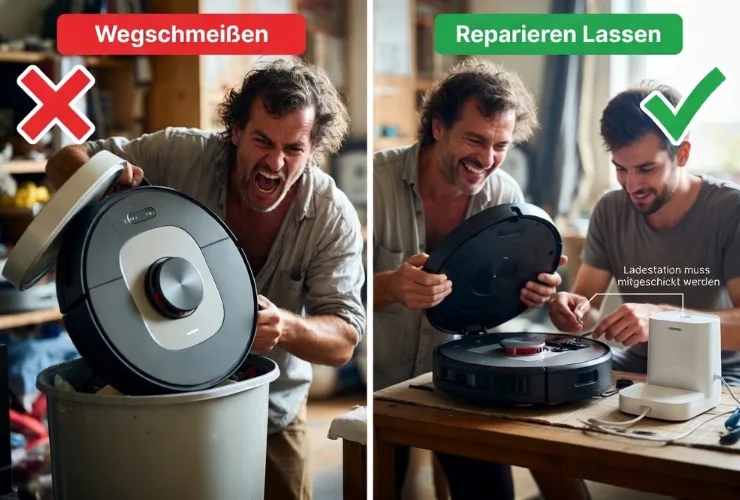
Bei Repairpoint24 in Karlsruhe führen wir eine systematische Diagnose durch, die alle möglichen Ursachen abdeckt. Wir testen jeden Sensor einzeln mit Referenzmessgeräten, prüfen das Mainboard auf defekte Komponenten, messen die Motorströme beider Antriebsräder, testen die Kommunikation mit der Ladestation (deshalb muss die Station mitgeschickt werden) und prüfen die Firmware auf bekannte Bugs.
Nach der Diagnose erhalten Sie einen detaillierten Befund: Welcher Sensor oder welche Komponente ist defekt, welches Ersatzteil wird benötigt und was kostet die Reparatur. Erst nach Ihrer Freigabe beginnen wir mit der Reparatur. Wenn die Reparaturkosten in keinem vernünftigen Verhältnis zum Gerätewert stehen, sagen wir Ihnen das offen.
Besuchen Sie unsere Saugroboter-Reparatur-Seite für alle Informationen zum Ablauf, oder starten Sie direkt eine Reparaturanfrage. Beschreiben Sie das Navigationsproblem möglichst genau — welches Symptom tritt auf, seit wann, nach welchem Ereignis (Update, Sturz, Umzug). Je präziser Ihre Beschreibung, desto schneller können wir die Ursache eingrenzen.
Übrigens: Wenn Sie unsicher sind, ob das Problem eine professionelle Reparatur erfordert, können Sie uns auch einfach kontaktieren und das Verhalten beschreiben. Wir geben Ihnen eine erste Einschätzung, ob es sich um ein Problem handelt, das Sie selbst lösen können, oder ob eine Einsendung sinnvoll ist. Bei Repairpoint24 beraten wir ehrlich — auch wenn das bedeutet, dass wir Ihnen sagen, dass eine Reinigung der LiDAR-Linse ausreicht und Sie keine Reparatur brauchen.
Häufig gestellte Fragen
Prüfen Sie zuerst die Räder: Drehen sich beide frei und gleichmäßig? Haare oder Fäden in der Achse blockieren oft ein Rad und verursachen die Kreisfahrt. Falls die Räder frei sind, kann ein defekter Gyro-Sensor oder ein Motorproblem vorliegen — dann ist eine professionelle Diagnose nötig.